
Gmailの受信拒否対策
 pochi
pochiWordPressからGmailへメールを送信する場合、Google WorkspaceのSMTP(メール送信)機能を利用するのが、到達率の面で最も信頼できる方法です。Googleのインフラストラクチャを経由するため、Gmail側で「なりすまし」や「迷惑メール」と判断される可能性が限りなく低くなります。
ロリポップのサーバーから直接メールを出すのではなく、Google Workspaceを経由するようにWordPressを設定し直しましょう。
🚀最も確実な解決策:Google Workspace SMTPの利用
「WP Mail SMTP」プラグインを使用して、Google Workspaceの認証情報を使ってメールを送信するように設定します。
ステップ1: 「WP Mail SMTP」プラグインの導入
WordPressの管理画面から以下のプラグインをインストールし、有効化します。
- プラグイン名: WP Mail SMTP
ステップ2: Google Mailerの設定(推奨)
WP Mail SMTPプラグインには、GoogleのOAuth 2.0認証を利用して安全に接続できる**「Google」**という専用のメーラーオプションがあります。これが最も推奨される設定方法です。
- WP Mail SMTPの設定画面を開きます。
- **Mailer (メーラー)で「Google」**を選択します。
- **送信元アドレス ($\text{From}$ Email)**に、Google Workspaceで利用しているメールアドレス(例:$\text{info@あなたのドメイン.com}$)を設定します。
- **$\text{From}$ Name (送信元名)**も適切に設定します。
- 設定画面の指示に従い、Google API Consoleでプロジェクトを作成し、OAuth 2.0のクライアントIDとクライアントシークレットを取得します。
- WP Mail SMTPプラグインの公式サイトには、このAPI設定の詳細な手順が記載されていますので、そちらを参照しながら進めるのが確実です。
- 取得したクライアントIDとクライアントシークレットをWP Mail SMTPの設定画面に入力します。
- 設定を保存した後、**「Allow plugin to send emails using your Google account (Googleアカウントを使用してメールを送信することをプラグインに許可する)」**ボタンをクリックし、Googleアカウントへのアクセスを認証します。
ステップ3: テストメールの送信
設定が完了したら、WP Mail SMTPの設定画面内にある「Email Test」タブから、自動返信が届かないことを確認したGmailアドレス宛にテストメールを送信します。
【ポイント】
- Google WorkspaceのSMTP経由で送信する場合、SPF/DKIMレコードは既にGoogle側で適切に設定されているため、ロリポップ側のDNS設定を大幅にいじる必要はありません(ただし、ドメインのネームサーバーはロリポップかもしれませんので、念のため確認は必要です)。
この方法で、WordPressから送信されるメールは、Googleのサーバーから認証を受けて送られるため、高い確率でGmailの受信トレイに届くようになります。
以下はロリポップのサーバーより転載
WP Mail SMTP by WPFormsをインストールする
まずはWordPressの管理画面からプラグインをインストールします。
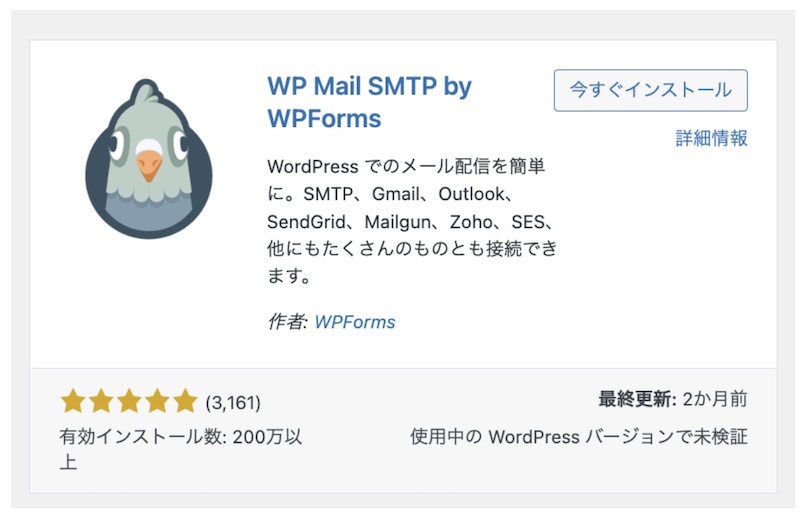
WordPress管理画面から「プラグイン」のメニューから「新規プラグインを追加」を選択し、右上のプラグインの検索ボックスで「WP Mail SMTP by WPForms」 を検索します。
下の画像がWP Mail SMTP by WPFormsのプラグインです。このプラグインをインストールします。
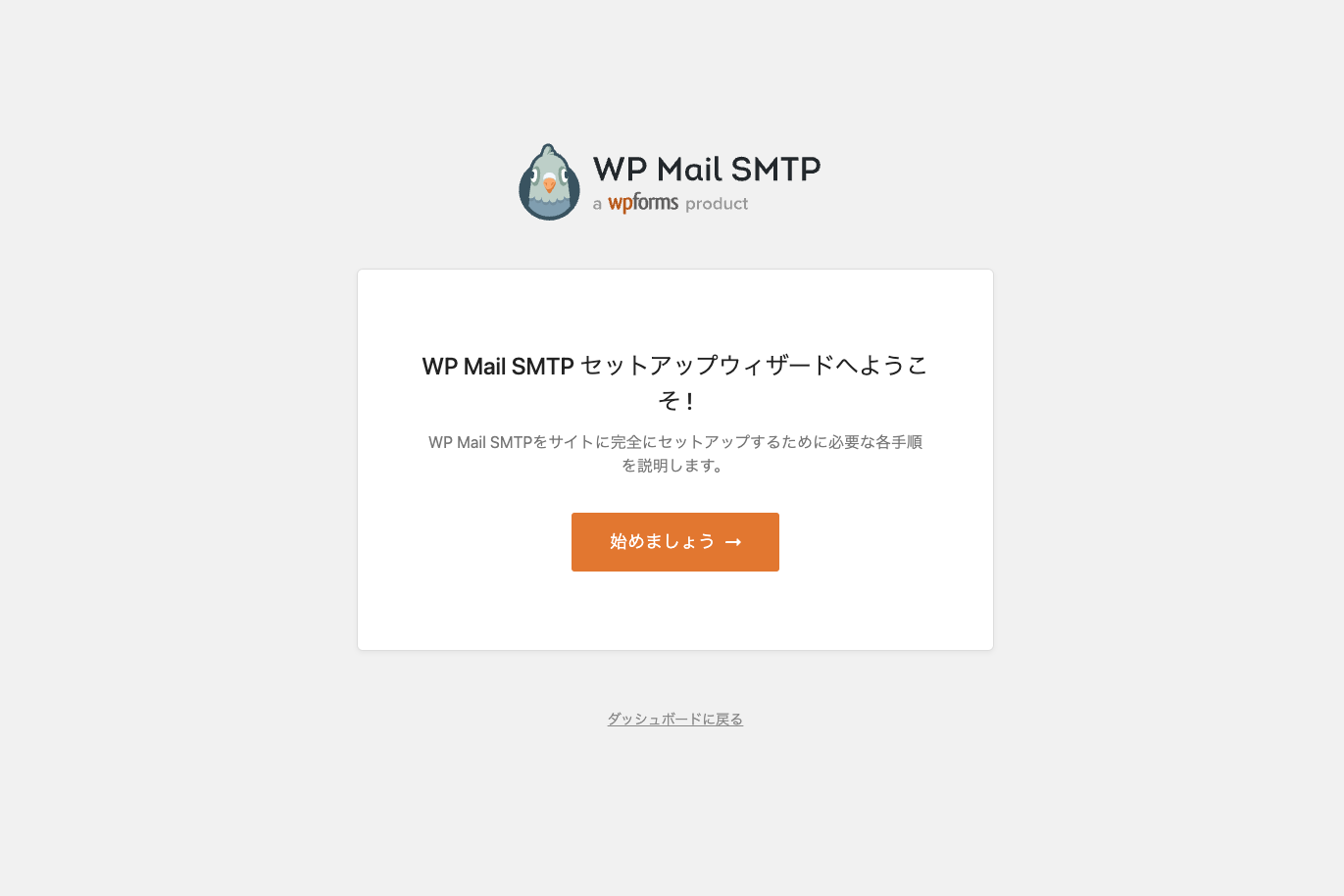
1. 「始めましょう」をクリック
インストールが完了したらプラグイン一覧画面から有効化します。
プラグインを有効化するとセットアップウィザードの画面が自動で表示されます。
セットアップウィザードが自動で表示されない場合は、左側にあるWordPressのメニューから「WP Mail SMTP」を選択し、「セットアップウィザードを起動」を選択します。
このセットアップウィザードを使用して設定していきます。
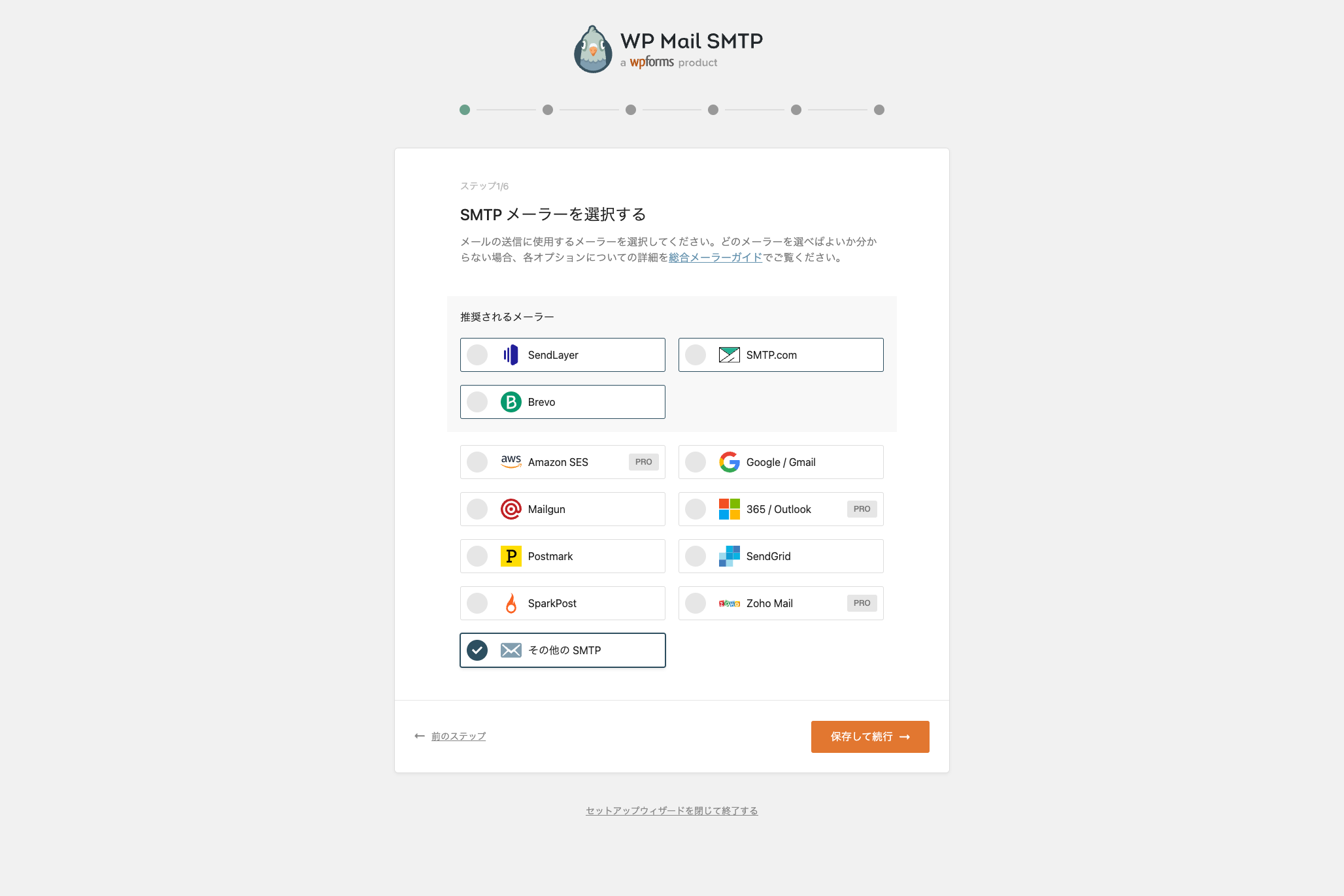
2. 「その他SMTP」を選択して、「保存して続行」をクリック
ロリポップの送信メールサーバーを使用して送信する設定を行います。
そのため「その他SMTP」を使用します。
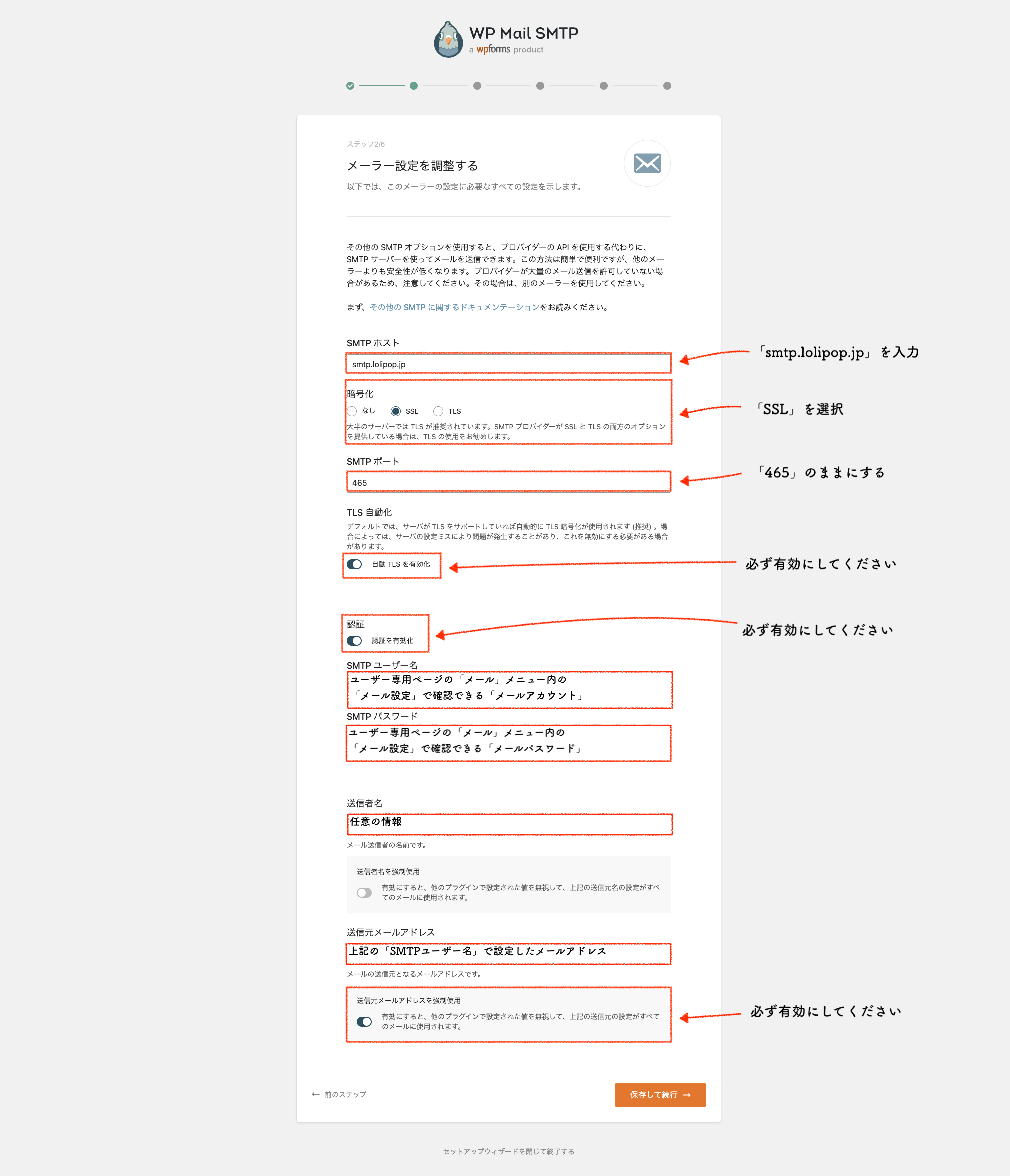
3. 各種情報を入力、「保存して続行」をクリック
ロリポップの送信メールサーバーを使用して送信する設定を行います。
この設定が誤っていると、WordPressのフォームからメールが送信できない原因となったり、迷惑メールとして判定されてしまう可能性があります。
設定に必要な以下の情報は、ユーザー専用ページの「メール設定」のページで使用するメールアドレスの右側にある「設定・変更」ボタンをクリックすると、確認することができます。
設定に必要な情報
- メールアドレス
- SMTP メールサーバー
- メールアカウント
- メールパスワード
4. 必要に応じて選択後「保存して続行」をクリック
このページからWP Mail SMTP by WPForm自体に関する質問が表示されます。
お客様の好みに応じて設定してください。
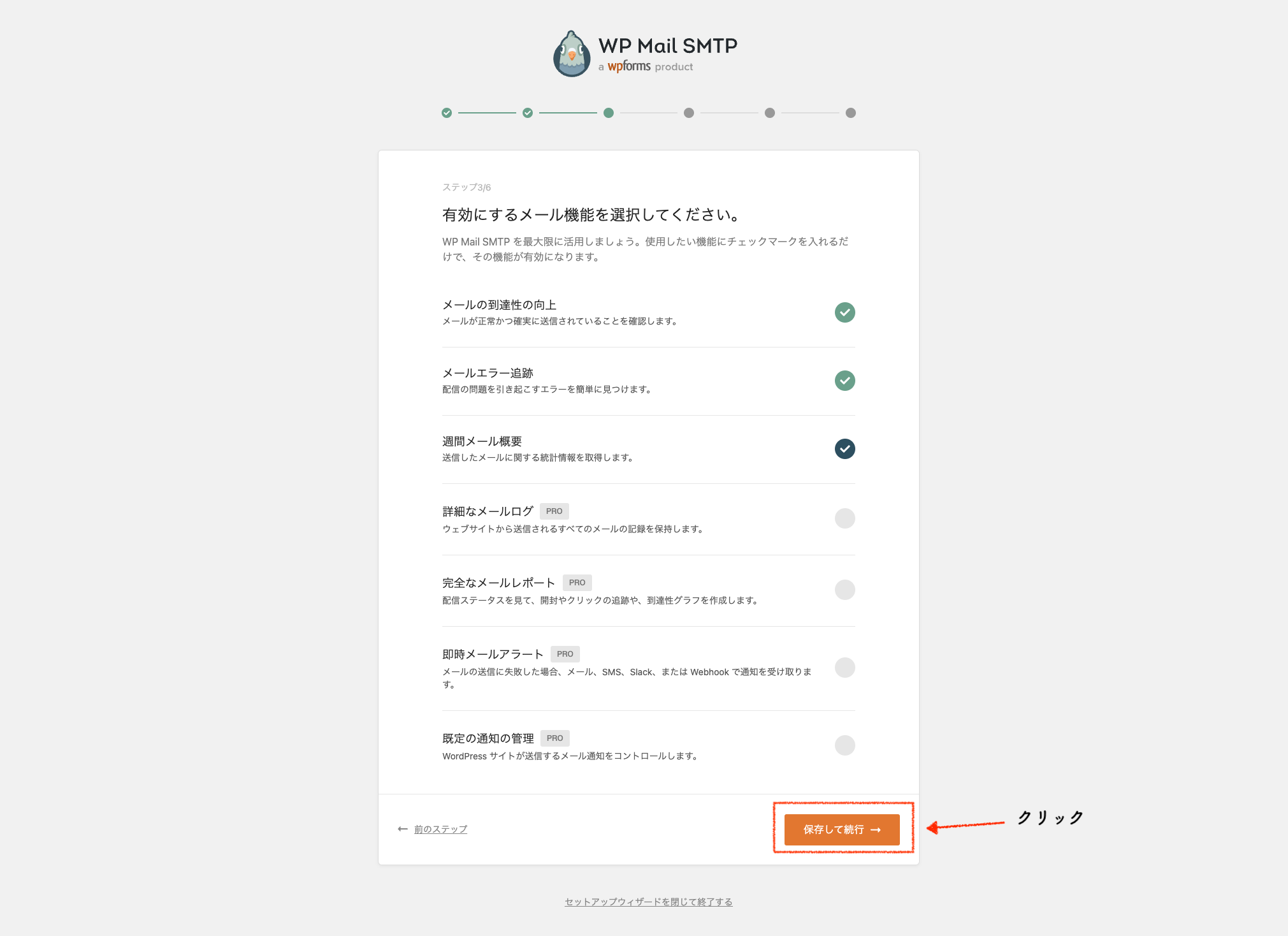
5. 「セットアップ完了」をクリック
この画面にたどり着けない場合は、上部の『3.各種情報を入力、「保存して続行」をクリック』の情報に誤りがあります。
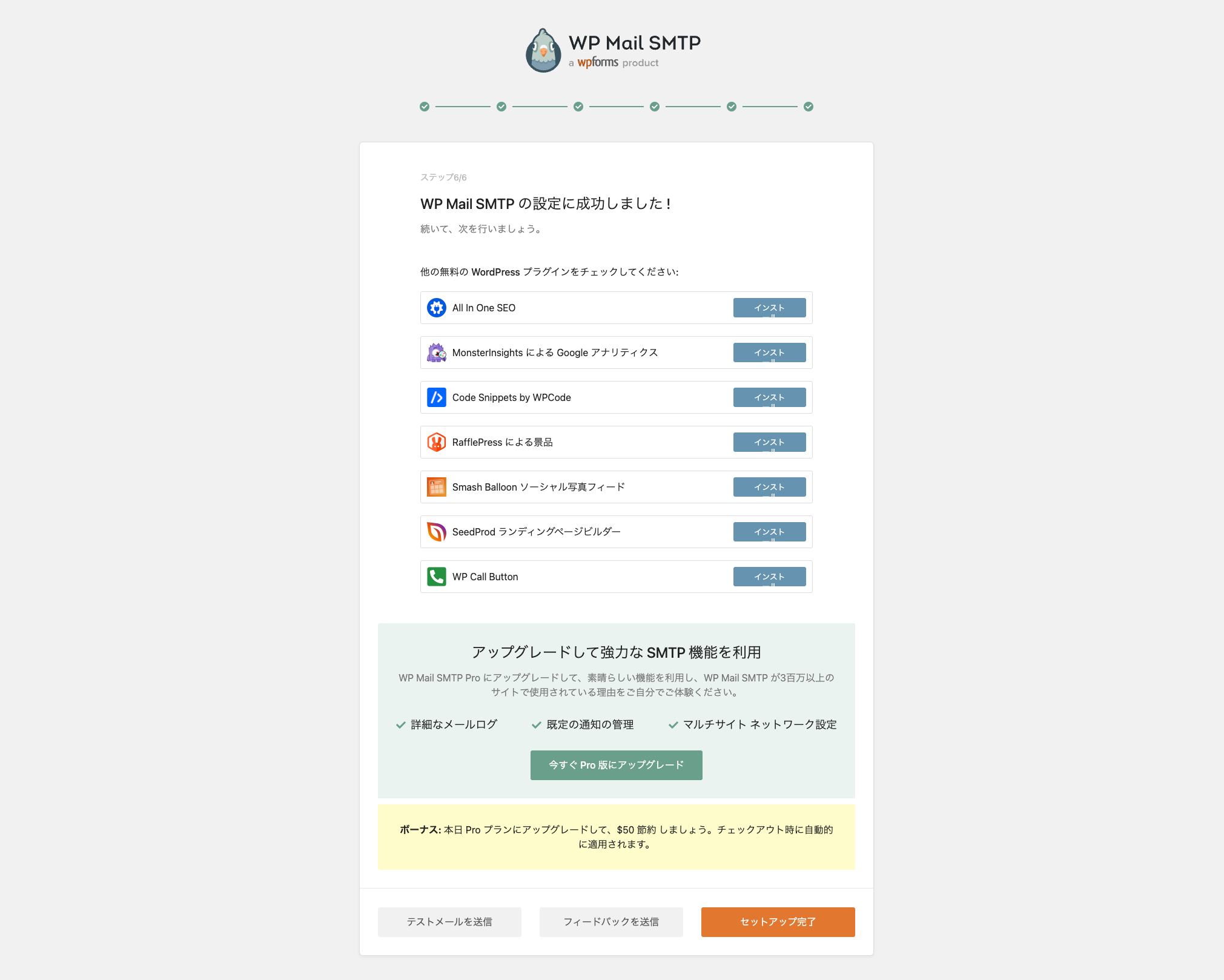
テストメールを送信する
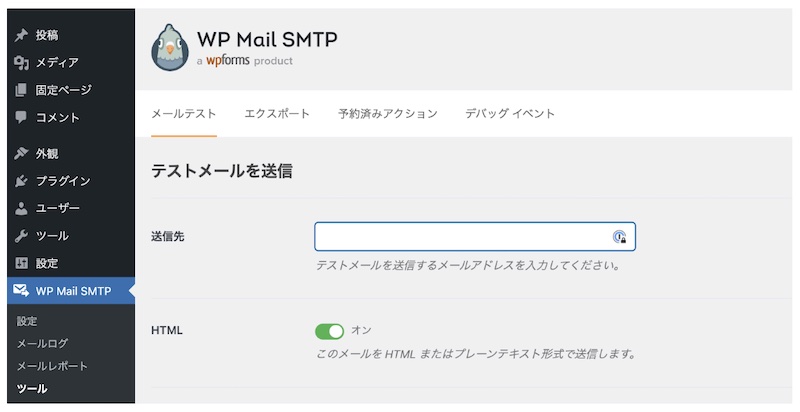
ここまでの設定が終わったら、WordPress管理画面のWP Mail SMTPのメニューから、「メールテスト」を選択し、テストメールを送信してみます。
送信先はご自分の任意のメールアドレスで構いません。テスト送信を行うと、ドメインチェックに関する注意喚起のメッセージが表示されることがありますが、メール送信に問題はありません。
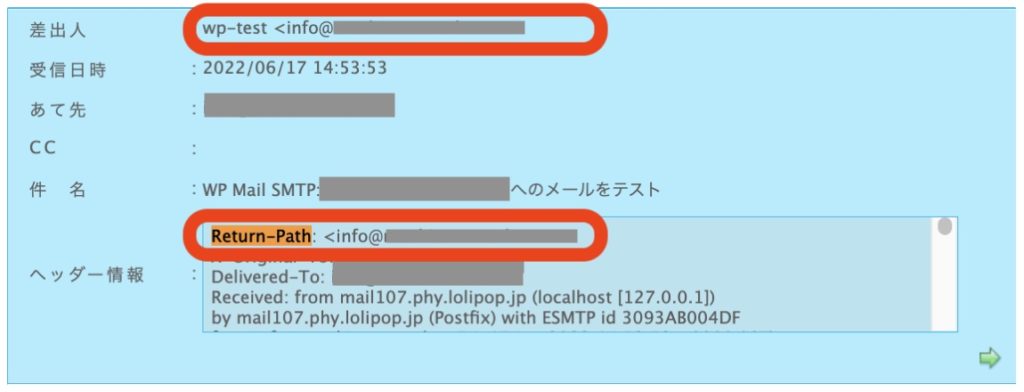
受信したメールのヘッダーが正しく設定されているかを確認する
受信したテストメールのヘッダーの「Return-Path」の項目が正しく設定されていることを確認します。プラグインの設定画面で「送信元メールアドレス」に入力したメールアドレスと同じものが差出人(送信元)とメールヘッダーのReturn-Pathの項目に記載されていることを確認してください。
以下はロリポップ!Webメーラーで確認した時のものです。ご利用中のメールソフトによってメールヘッダーの確認方法は異なりますのでご確認ください。
必要に応じて、実際のフォームを使っての送信も試してみると良いでしょう。
迷惑メールと判定されてしまう理由
実は昨今、迷惑メールと疑わしきメールをできるだけ受信しないようにする動きが目立っています。今までは普通に送信できていたとしても、受信側のメールサーバーのルールが少し変わるだけで、大切なメールが迷惑メールと判定されてしまうケースもあります。正しいメールの使い方、正しいメールの設定を心がけることで、正常なメールが迷惑メールと判定されるリスクを低下させることが可能です。
迷惑メールについては、以下の記事でも詳しく解説していますので興味のある方はこちらも読んでみてください。
関連記事
SPFとは?SPFの仕組みとSPFレコードの設定方法について解説します
迷惑メール(スパムメール)が問題となっています総務省による電気通信事業者10社の全受信メール数と迷惑メール数の割合の調査から、やりとりされているメールのうち、実に4割超が迷惑メールであると報告されています。下のグラフの赤い部分が迷[…]
関連記事
大切なメール届いてますか?迷惑メールと判定される理由と対策を知ろう
迷惑メール(スパムメール)は社会問題になっています必要なメールが迷惑メールフォルダーに振り分けられてしまい受信したことに気づかなかったり、逆に自分の送信したメールが相手に届かなかったりした経験をお持ちの方も多いのではないでしょうか[…]

まとめ
今回は、WordPressのフォームからの送信メールが迷惑メールとして判定されてしまった時に試してみていただきたい、WP Mail SMTP by WPFormプラグインの設定方法についてご案内しました。
メールの正しい設定と合わせて、フォームにはreCAPTCHAを設定するなど、悪用されにくいサイト作りを心がけるようにしましょう。

