動画編集ソフトClipchampの魅力
 pochi
pochiClipchampを使って見て、機能がとても豊富のあまり、いったいどんなことが出来るのか、未だに不明のため、Geminiで調べてみました
以下、Geminiより
Microsoftが提供する動画編集ソフト**Clipchamp(クリップチャンプ)**は、現在Windows 11に標準搭載されており、その手軽さと強力な機能から非常に人気が高まっています。
初心者からビジネス利用まで幅広く支持される、Clipchampの主な魅力を5つのポイントで解説します。
1. 「完全無料」でロゴが入らない(1080p対応)
多くの無料動画編集ソフトは、書き出し時にソフトのロゴ(透かし)が入りますが、Clipchampは無料版でもロゴなしで動画を保存できます。
- 高画質書き出し: 無料プランでもフルHD(1080p)での書き出しが可能です。
- 無制限の書き出し: 動画の長さや本数に制限がないため、YouTubeやSNS向けの動画も自由に作成できます。
2. 直感的で「挫折しない」操作性
プロ向けのソフト(Premiere Proなど)は多機能すぎて操作が難しいことがありますが、Clipchampは**「誰でもすぐに使える」**ように設計されています。
- ドラッグ&ドロップ: 素材をタイムラインに置くだけで編集が始まります。
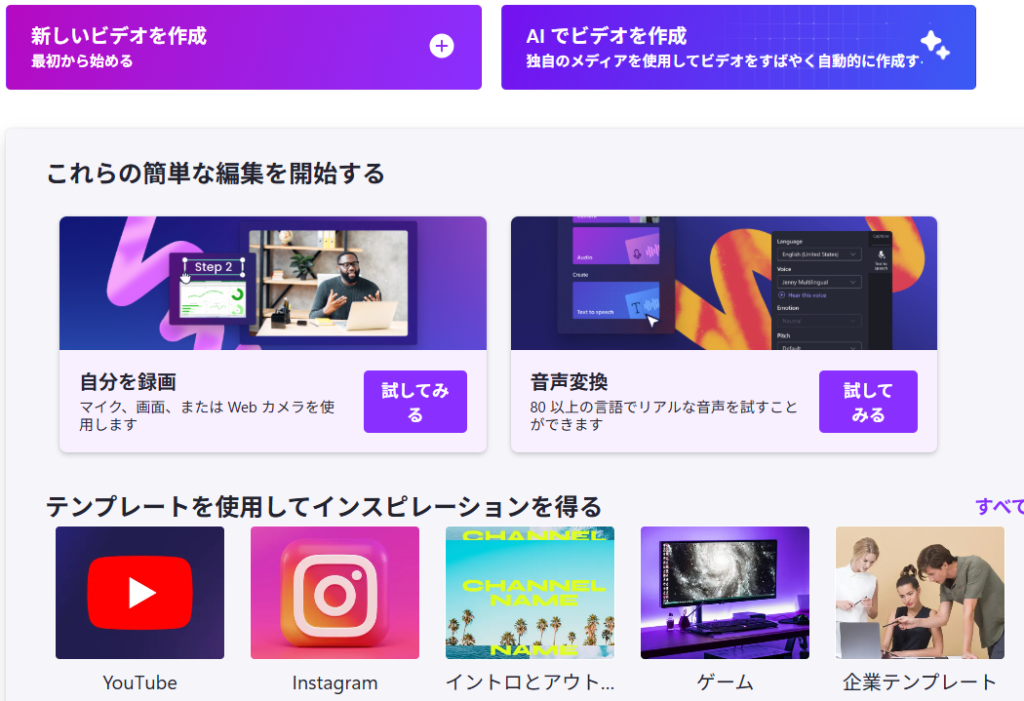
- 豊富なテンプレート: インスタのリール、YouTube、TikTok、教育動画など、目的別のテンプレートが充実しており、文字や写真を入れ替えるだけでプロ並みの動画が完成します。
3. 強力な「AI機能」が作業を時短
最新のAI技術を活用した機能が、面倒な作業を自動化してくれます。
- 自動字幕起こし: 動画内の音声をAIが解析し、ワンクリックで正確な字幕を作成します。
- AI音声(テキスト読み上げ): テキストを入力するだけで、自然なナレーションを生成。顔出し・声出しなしの動画制作に最適です。
- 無音部分の削除: 動画内の「えー」「あのー」といった無音・不要な間をAIが一括で検出して削除してくれます。
4. 豊富な「フリー素材」が使い放題
動画制作で一番困る「素材探し」がソフト内で完結します。
- ストックライブラリ: ロイヤリティフリーの音楽、効果音、動画素材、画像が大量に用意されており、著作権を気にせず自分の動画に組み込めます。
- 画面録画機能: PCの画面とWebカメラを同時に録画できるため、プレゼン動画やゲーム実況もこれ一つでOKです。
5. Windowsとの高い親和性
- OneDrive連携: 編集データがクラウドに保存されるため、PCを替えても続きから作業できます。
- インストール不要でも使える: デスクトップ版アプリだけでなく、ブラウザ(EdgeやChrome)上でも動作するため、低スペックなPCでも比較的スムーズに動きます。
💡 こんな人におすすめ
- 初心者: 難しい用語を覚えず、すぐに動画を作りたい。
- YouTuber・SNS発信者: 手軽に、かつクオリティの高いショート動画を作りたい。
- ビジネスパーソン: プレゼンやマニュアル動画を短時間で作成したい。
**「まずは1本、手軽に動画を作ってみたい」**という方にとって、現在最もバランスの良い選択肢と言えます。
以上、調べてみたところ、「自動字幕起こし」は未だ使ったことがないので、機会があればトライしてみたいと思います♪
まずは・・・youtubeショートにトライ♪
ClipchampでYouTubeショートを作る際に、特に役立つ**「神機能」と「制作のコツ」**をまとめました。
1. ショート専用の「9:16」画面サイズ設定
YouTubeショートは縦型動画である必要があります。Clipchampならワンクリックで設定可能です。
- 画面右上の「16:9」というボタンをクリックし、**「9:16(縦向き)」**を選択するだけで、ショート動画に最適なサイズに固定されます。
2. 「自動字幕起こし」で視聴維持率アップ
ショート動画は「音を出せない環境」で見られることが多いため、字幕は必須です。
- 使い方: 右メニューの「キャプション」から「メディアの文字起こし」をクリック。
- メリット: AIが自動でテロップを作成してくれるので、手動で文字を入れる手間が大幅に省けます。
3. 「AI音声」でナレーション作成
自分の声を入れたくない場合や、ナレーションの録り直しが面倒な時に便利です。
- 使い方: 「録画と作成」メニュー内の「テキスト読み上げ」を選択。
- コツ: 複数の声(男性・女性・落ち着いた声など)から選べるので、動画の雰囲気に合わせて使い分けられます。
4. 「オートリフレーム」機能(横型素材を使う場合)
過去に撮った横型の動画をショートに使いたい場合、AIがメインの被写体を追って自動で中心を切り抜いてくれる機能があります。自分で位置を細かく調整しなくて済むので非常に楽です。
🚀 YouTubeショートでバズるための制作テクニック
| ポイント | 具体的なアクション |
| 冒頭3秒が命 | 最初の1〜2秒で「何が起きるか」をテキストや映像で示しましょう。 |
| テンポ良くカット | Clipchampの**「無音部分を削除」**機能を使い、会話の間を極限まで詰めるとテンポが出ます。 |
| BGMと効果音 | 著作権フリーの音楽ライブラリから「Happy」や「Upbeat」な曲を選び、重要な場面で効果音を挟みます。 |
| ループを意識 | ショート動画はループ再生されるため、最後と最初がつながるように作ると再生回数が伸びやすくなります。 |

